PC-3000 固态硬盘。Maxio MAS0902A/DM918 恢复过程

📅 2026-07-02 18:48 PC3000 👁️ 107 次阅读
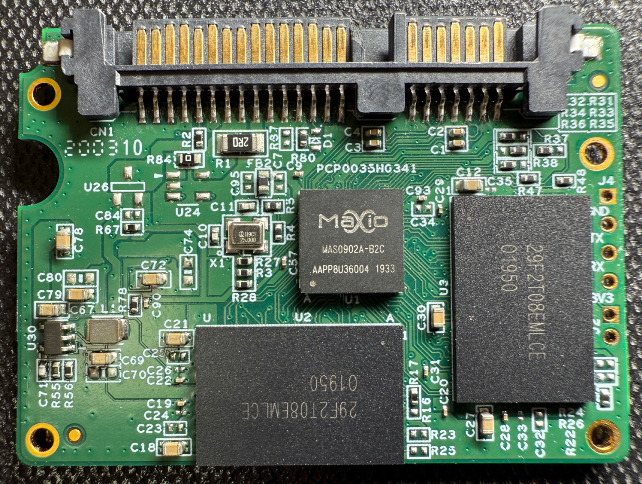
目前,PC-3000 SSD 支持以下 Maxio SATA 控制器: MAS0902 – 完全支持(除Sandisk、部分东芝和部分YMTC芯片外), DM918 – 完全支持(除 Sandisk、部分东芝和部分 YMTC 芯片外), MAS1102——正在开发中。 Maxio,前身为JMicron,生产SSD控制器。“MAS”控制器系列采用的驱动器初始化工艺与基于Phison和Silicon Motion控制器的流行驱动器不同。 要正确准备此类SATA SSD进行数据访问,请遵循本指南。 首先,你需要确定驱动器PCB上有多少颗NAND芯片。检查SSD的总容量也很重要,因为你以后会需要这些信息。 我们使用的是Apacer AS350 PANTHER,配备2颗NAND芯片,容量为512GB。
MAS_2

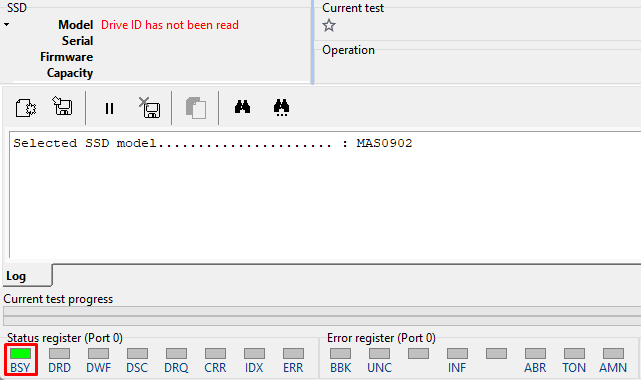
让我们把SSD连接到你的PC-3000工具(Portable III/Pro、Express或UDMA),然后启动PC-3000 SSD软件。 我们发现硬盘开机后处于忙碌状态。

MAS_4

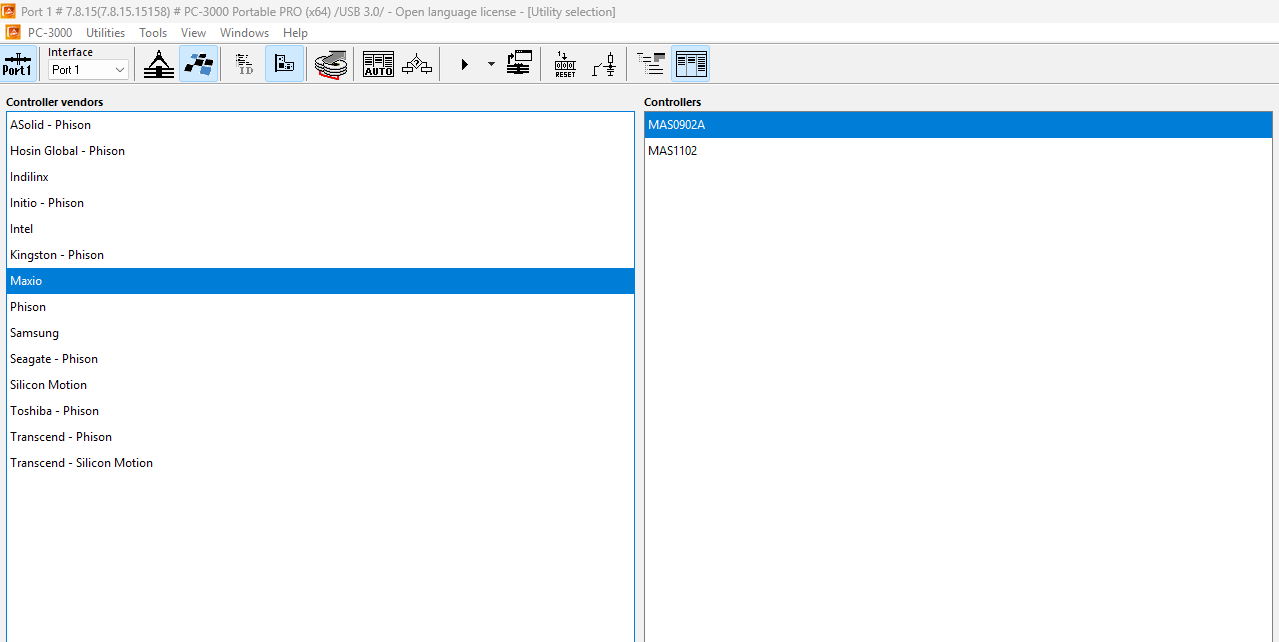
开机后SATA SSD的BSY状态 这表明固件存在严重损坏,导致硬盘无法完成初始化。 下一步是按控制器厂商分组工具,然后选择“Maxio”,从 “控制器”标签页中选择“MAS0902A”:

MAS_5-1

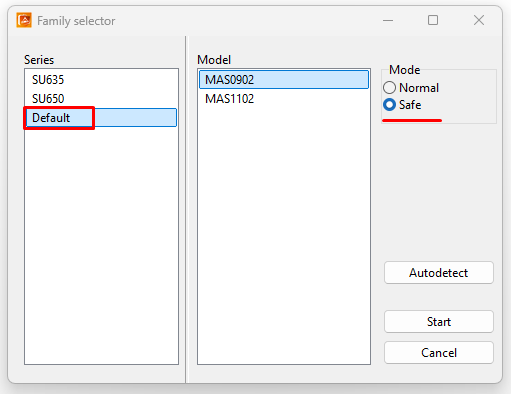
CPU 列表中的 MAS0902 选择 在家庭选择器窗口中,选择“默认”系列,然后再次选择“MAS0902”。在“模式”部分,请选择“安全”选项。

MAS_6

我们还不知道如何在这块硬盘上启用安全模式,但工具公司稍后会指导我们。 在服务固件上传窗口出现后,你会看到几个选项。当前的工具库已包含大量适用于各种由 Maxio 控制器驱动的 SSD 的配置文件和驱动器配置。每个配置文件包含控制器、NAND存储芯片类型(包括内部制造商代码)、通道数以及PCB上的存储芯片数量等信息。 诸如“页面格式与ECC”或“NAND时序”等部分通常由公用程序预设。然而,在“NAND配置”部分,您必须选择正确的NAND封装、通道数量和CE计数,以及通道和CE映射。 我们先从识别NAND标记开始。 我们的硬盘已经有完全支持的配置文件,所以不需要手动配置所有参数。不过,如果你的硬盘没有出现在工具配置文件库中,你可以尝试自己识别正确的配置。 通常,NAND芯片有三个名称:

NAND标记:在芯片顶部(例如H25JGT8A1M8R07)上标记。
NAND ID:HEX中的一组字节(例如,0xAD89285300B0)。

存储芯片代码:具体的“出厂名称”(例如SKV603047)。
为了实现正确的工具初始化,我们需要内存芯片代码。
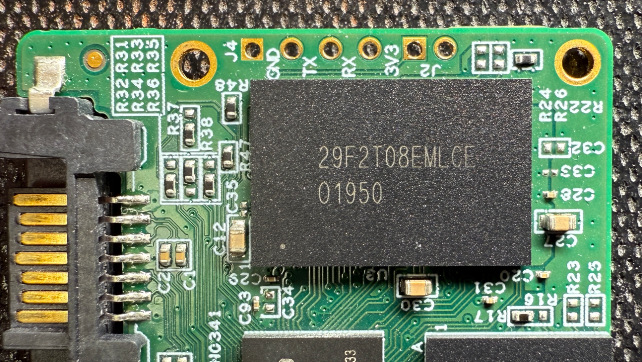
找到SSD正确NAND厂商代码主要有两种方法。我们会引导你了解这两部分。

MAS_7

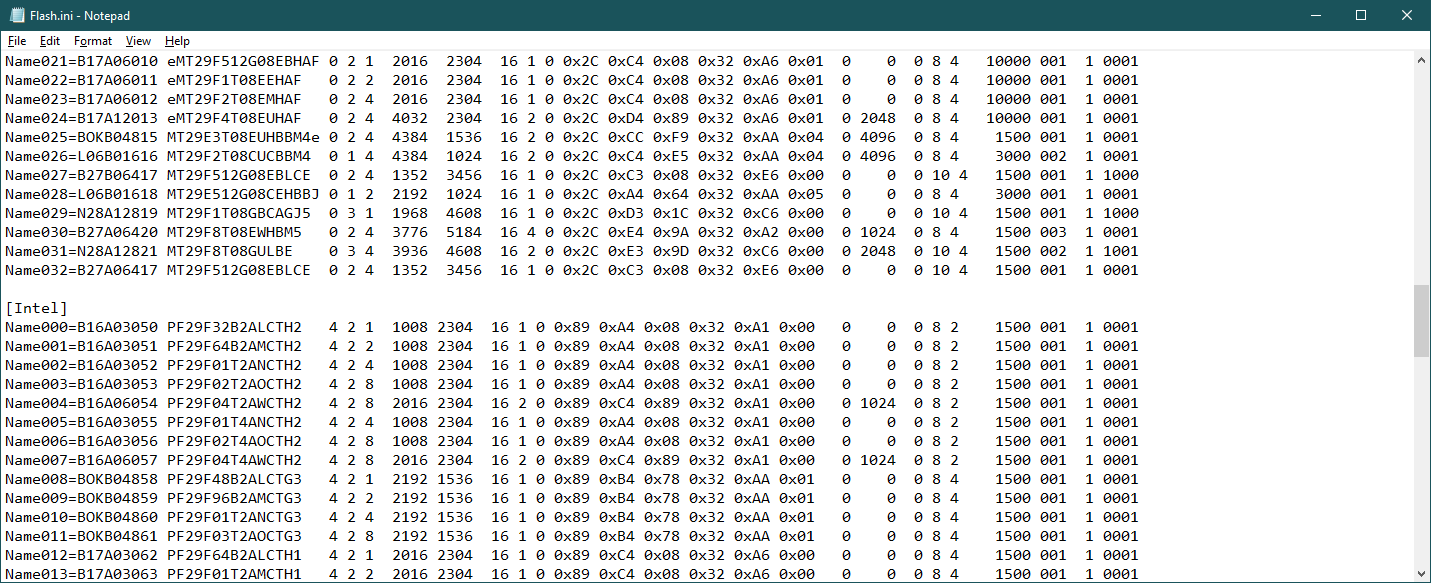
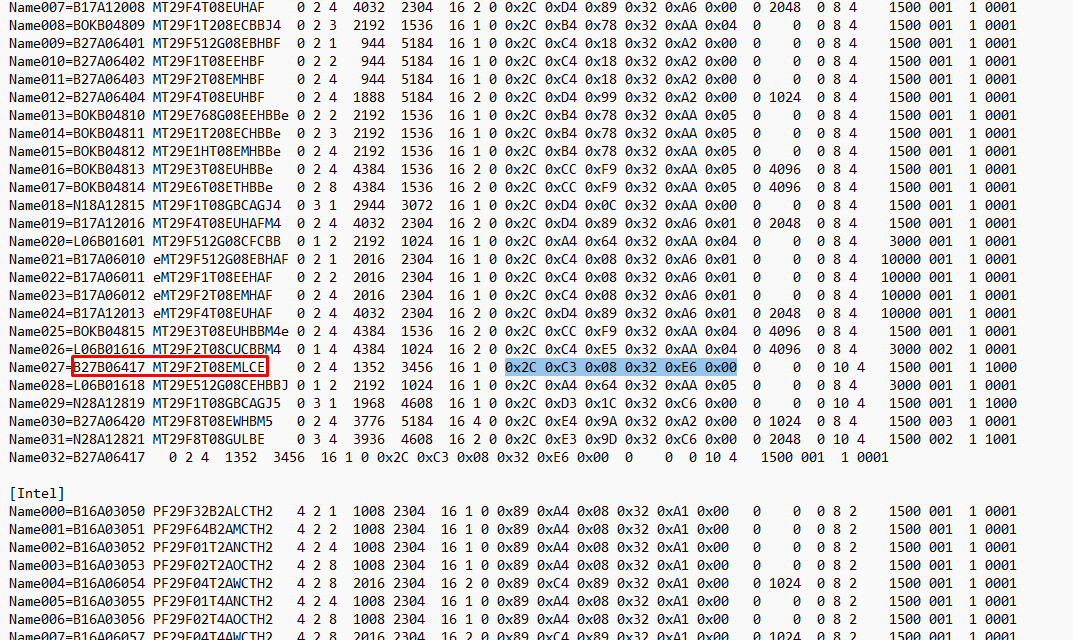
芯片上的NAND标记 选项一 我们SSD上的NAND内存芯片上标有“29F2T08EMLCE”,简化了后续步骤。 现在跟着你本地的PC-3000配置文件文件夹操作。它通常位于PC-3000安装目录中。在我们这里,路径是: C:\Program Files\ACE Lab\PC-3000\Bin\!简介 这里你会找到所有你用过的存储设备的保存配置文件。目前,我们关注一个名为“MaxioSSD”的特定默认配置文件文件夹。 在这个文件夹里,打开“GDP”子文件夹,然后打开“MK8215”(MAS0902控制器的旧名)。里面有Flash.ini配置文件。该文件包含大多数已知兼容 Maxio MAS 控制器的内存芯片信息。

MAS_8

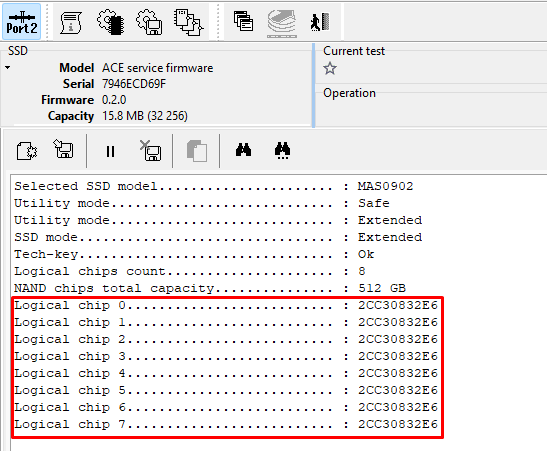
Flash.ini内有NAND芯片信息 如你所见,不同厂商在芯片名称中常用相似的首字母——例如,美光使用“MT”或“eMT”,而英特尔芯片以“PF”开头。 把这些代码和你SSD的NAND芯片上的标记做对比,找出和你最相似(或最相似)的代码。接下来,查看“Name###=”栏——这里有制造商的实际芯片代码。在我们的案例中,“29F2T08EMLCE”标记作为美光的B27B06417芯片出现在Flash.ini列表中 ,芯片ID为0x2C 0xC3 0x08 0x32 0xE6 0x00(或0x2CC30832E6)。

MAS_9

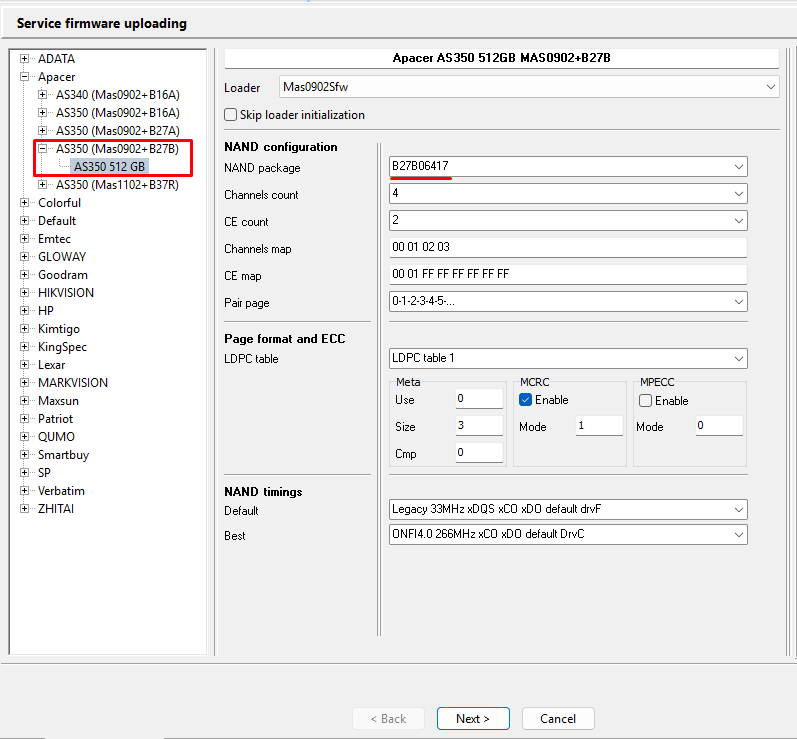
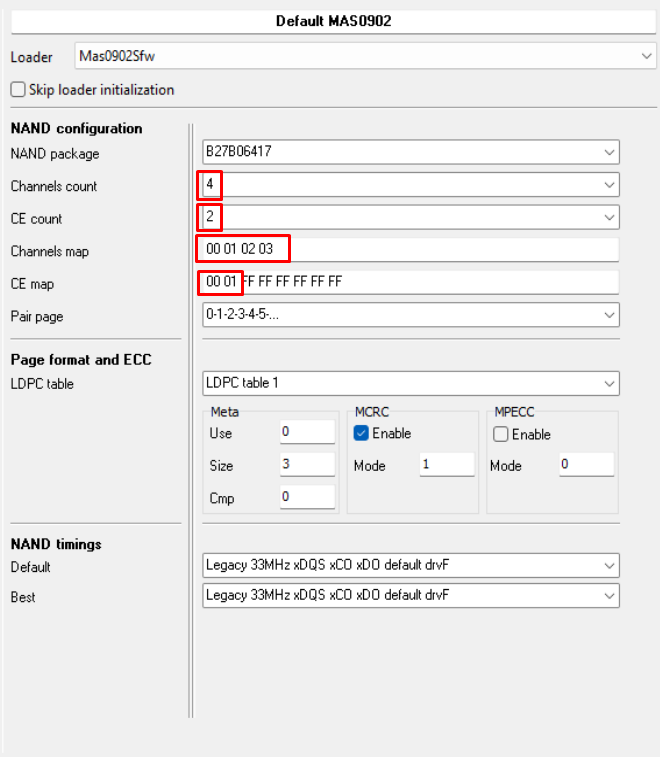
在工具中选择兼容的Apacer驱动器配置文件,使用B27B06417代码。其余选项(例如通道计数、CE计数)可以保持默认值。

MAS_10

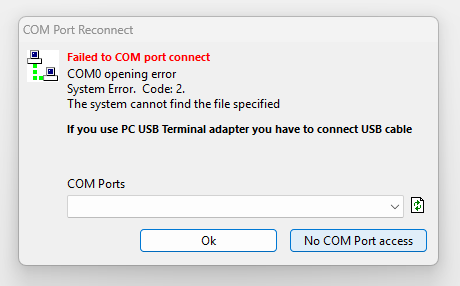
MAS0902的NAND配置窗口 我们的硬盘现在准备好进行正确的初始化和加载器上传。点击“下一步”后,工具会询问如何使用COM终端——这是将硬盘切换到安全模式的方法之一。如果你想使用这种方法,请从列表中选择合适的COM端口。如果你没有COM终端或不愿意使用它,只需选择“无COM端口访问”即可。

MAS_11

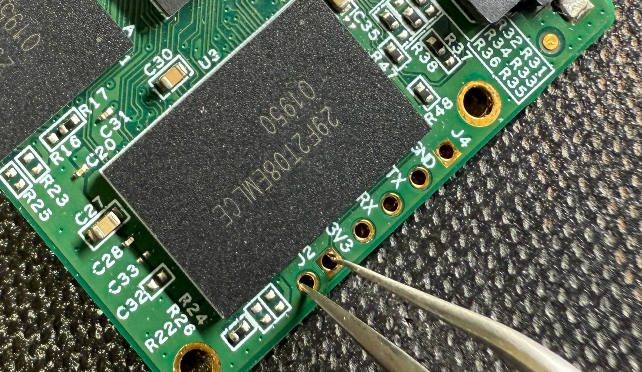
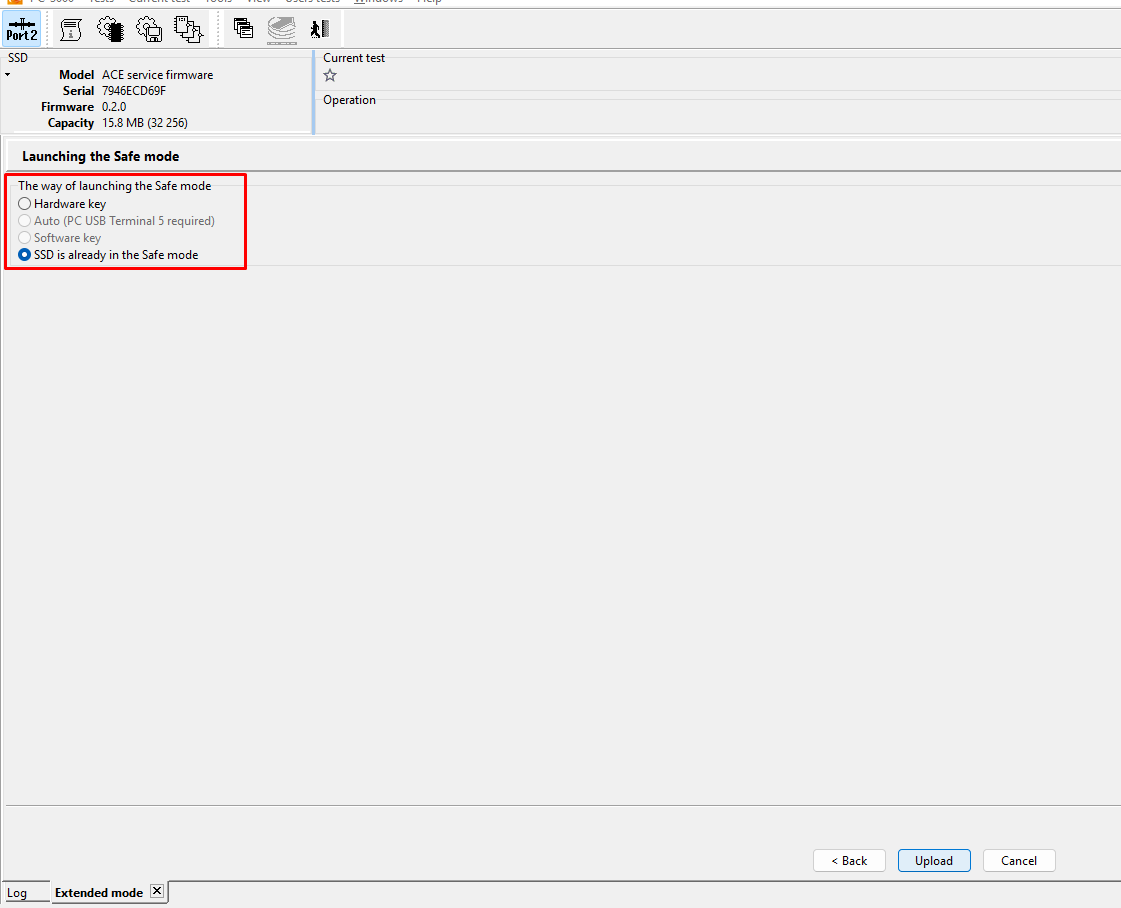
下一步是选择安全模式的激活方式。 如果你使用的是COM终端,选择“自动”选项,并按照屏幕上的指示操作。 如果你没有短路引脚,选择“硬件密钥”并按照说明操作。 对于MAS0902控制器,正确的短路引脚通常标有“J2”标签。

MAS_12

驱动PCB上的短路点——J2 MAS0902 如果你已经短路了引脚,请使用“SSD已进入安全模式”选项,然后点击“上传”。

MAS_13

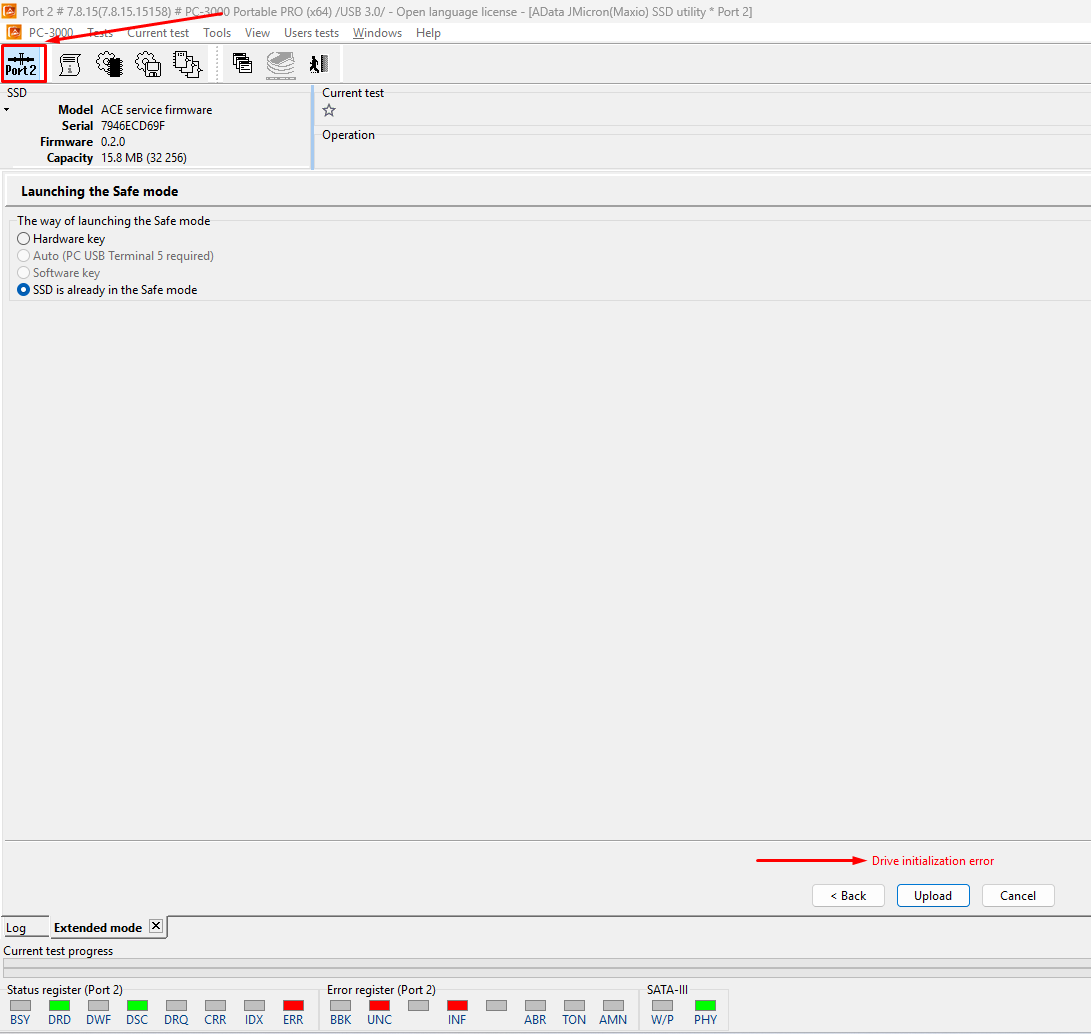
如果你遇到“驱动器初始化错误”,通常意味着你选错了NAND配置文件,或者你在尝试第二次上传固件但没有重启硬盘。 请注意,上传任何服务固件配置文件都需要重启连接的硬盘。你可以用左上角的控制键来实现:

MAS_14

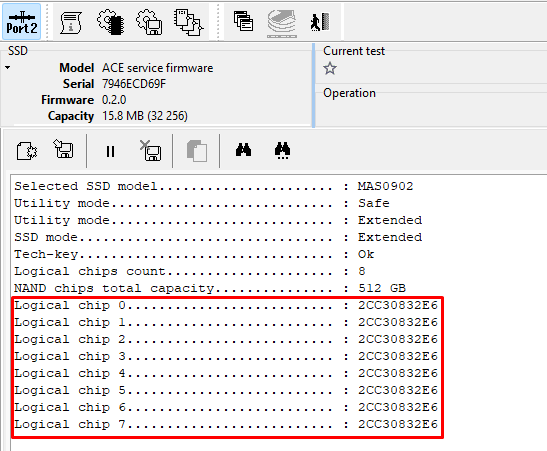
固件已成功上传!上传后,工具会在日志中输出关于芯片实际ID的基本信息。

MAS_15

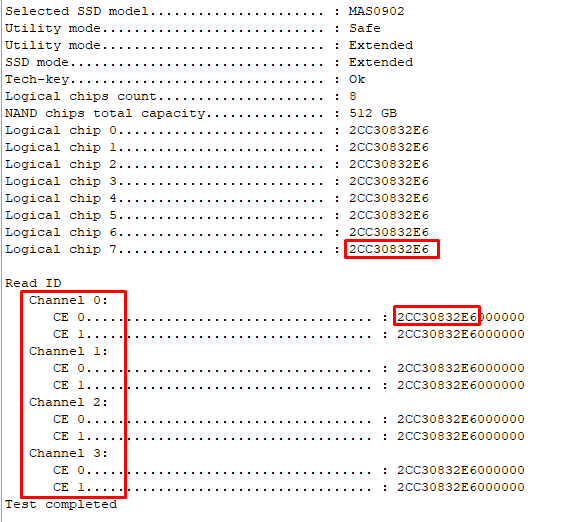
现在,让我们通过导航到NAND闪存芯片测试>读取ID>获取更多关于芯片的信息。 测试结果,包括芯片ID和通道映射,应该与你在扩展模式窗口中选择的信息相匹配。

MAS_16 (1)

我们Apacer驱动器的正确CE / 通道图 因此我们有4个信道,每个信道有2个CE,映射如下:0 1 2 3代表信道,0 1代表CE:

MAS_17 (1)

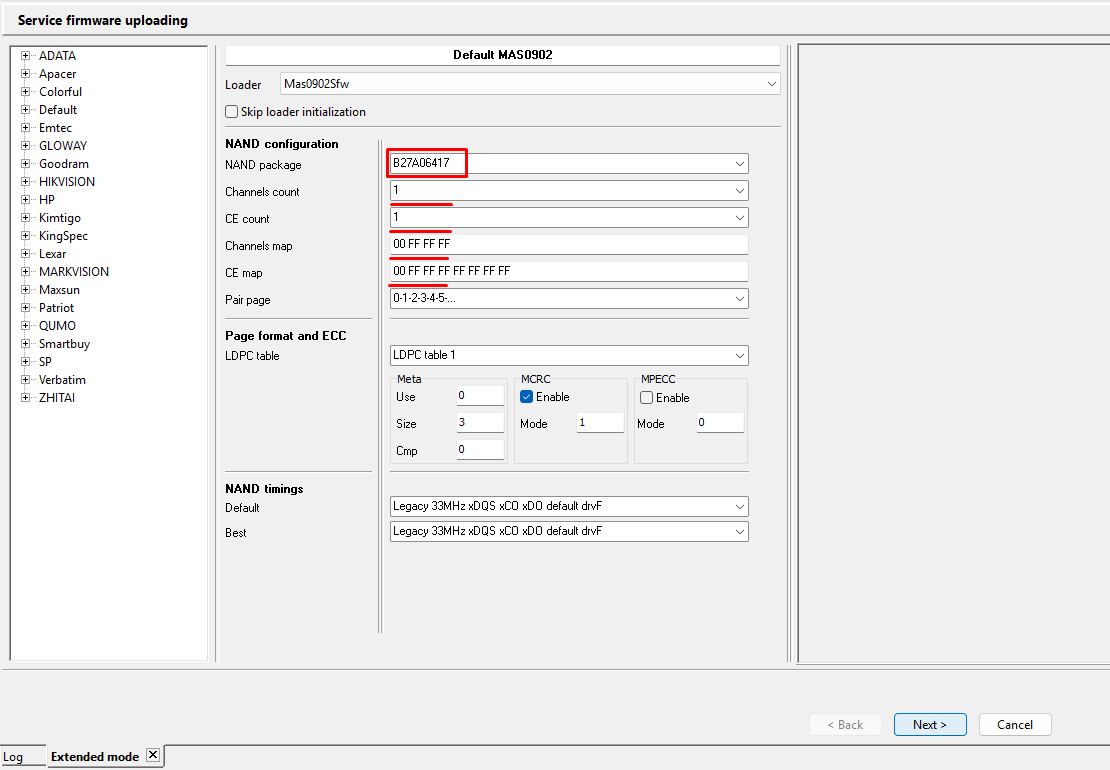
Apacer驱动的最终配置 找到了!现在我们准备建造翻译器了。但在我们开始之前,先讨论一下内存芯片没有标记,或者基于MAS0902的硬盘没有可用的配置文件的情况。 选项二 如果你的芯片没有明显标记,你可以在实用工具扩展模式左侧的供应商菜单中导航。我们的Apacer AS350 PANTHER容量为512GB,这款控制器有三种可选的NAND存储芯片选项。 如果你有多个选项,就像我们一样,不用担心——你可以试试每个,看看硬盘是否能成功初始化。选择你想继续使用的配置文件(NAND包会自动配置),并将“通道数量”和“CE数量”都设置为1。这确保了硬盘有最大几率正确读取芯片ID。 点击“下一步”。

MAS_18

测试ID读取的单一CE/通道配置

MAS_19

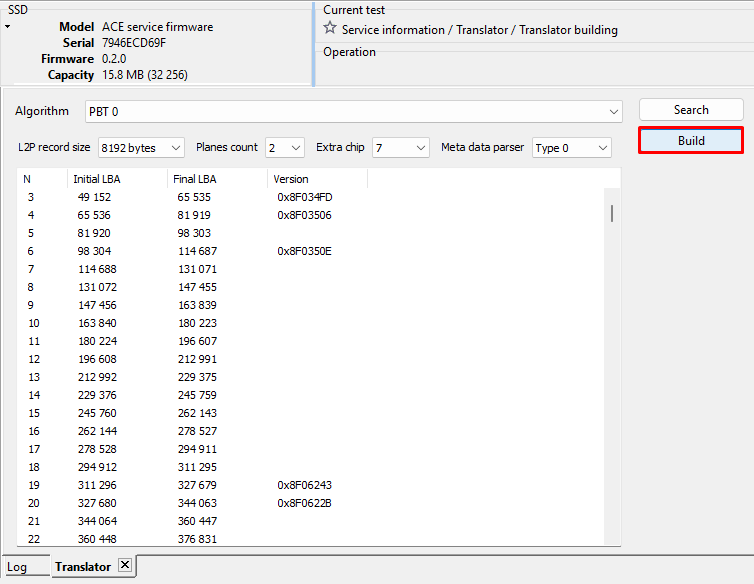
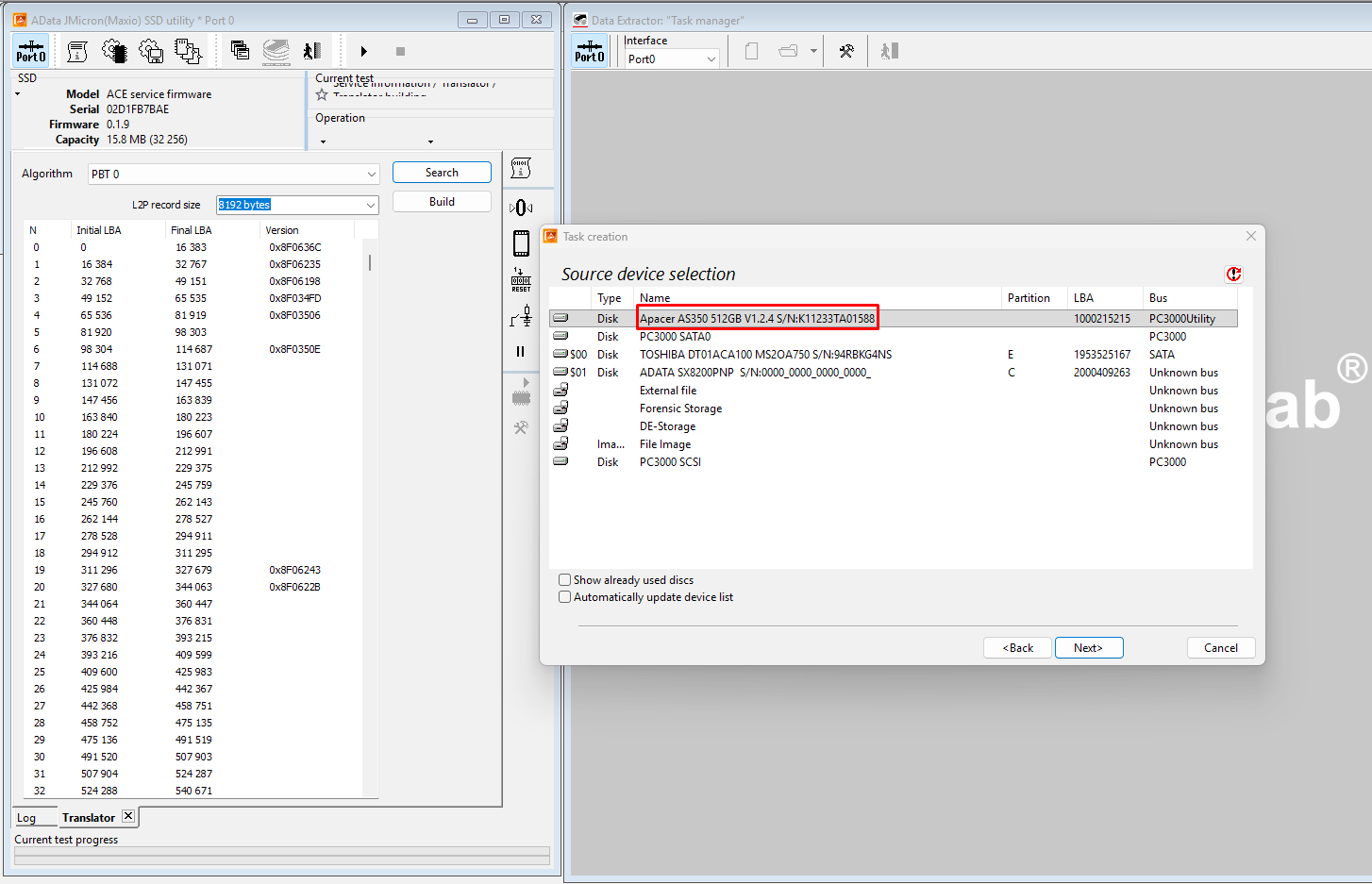
身份证是可以查到的! 现在你知道芯片ID后,可以从Flash.ini文件中选择正确的NAND代码 。如果你用自己的配置文件手动操作硬盘,别忘了也要阅读芯片ID映射以确认正确的工具初始化。 输入正确数据并上传服务固件后,就可以进入翻译器构建步骤。导航至翻译>服务信息>翻译员>翻译大楼。 你可以让搜索算法保持默认设置。在搜索翻译表之前,我们唯一需要调整的参数是L2P记录大小。规则很简单:

容量最高为256 GB的SSD提供4096字节
8192字节,容量在480GB至512GB之间

16384字节,适用于1 TB硬盘
2TB型号的32768字节
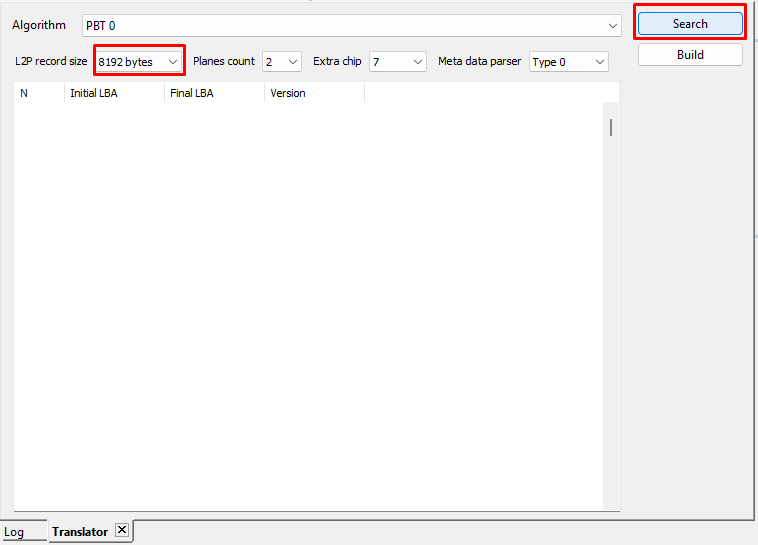
这就是为什么我们在本文开头请您核实硬盘的总容量。 由于我们的Apacer AS350容量为512 GB,我们已相应调整了L2P记录大小:

MAS_20

L2P 记录大小配置 设置好L2P记录大小后,点击“搜索”,等待流程完成。这可能需要一些时间。 搜索结束后,你会看到一份翻译记录列表,每条记录都有其版本和LBA大小。最后,你可以通过按下“构建”按钮组装翻译器。我们开始吧!

MAS_21

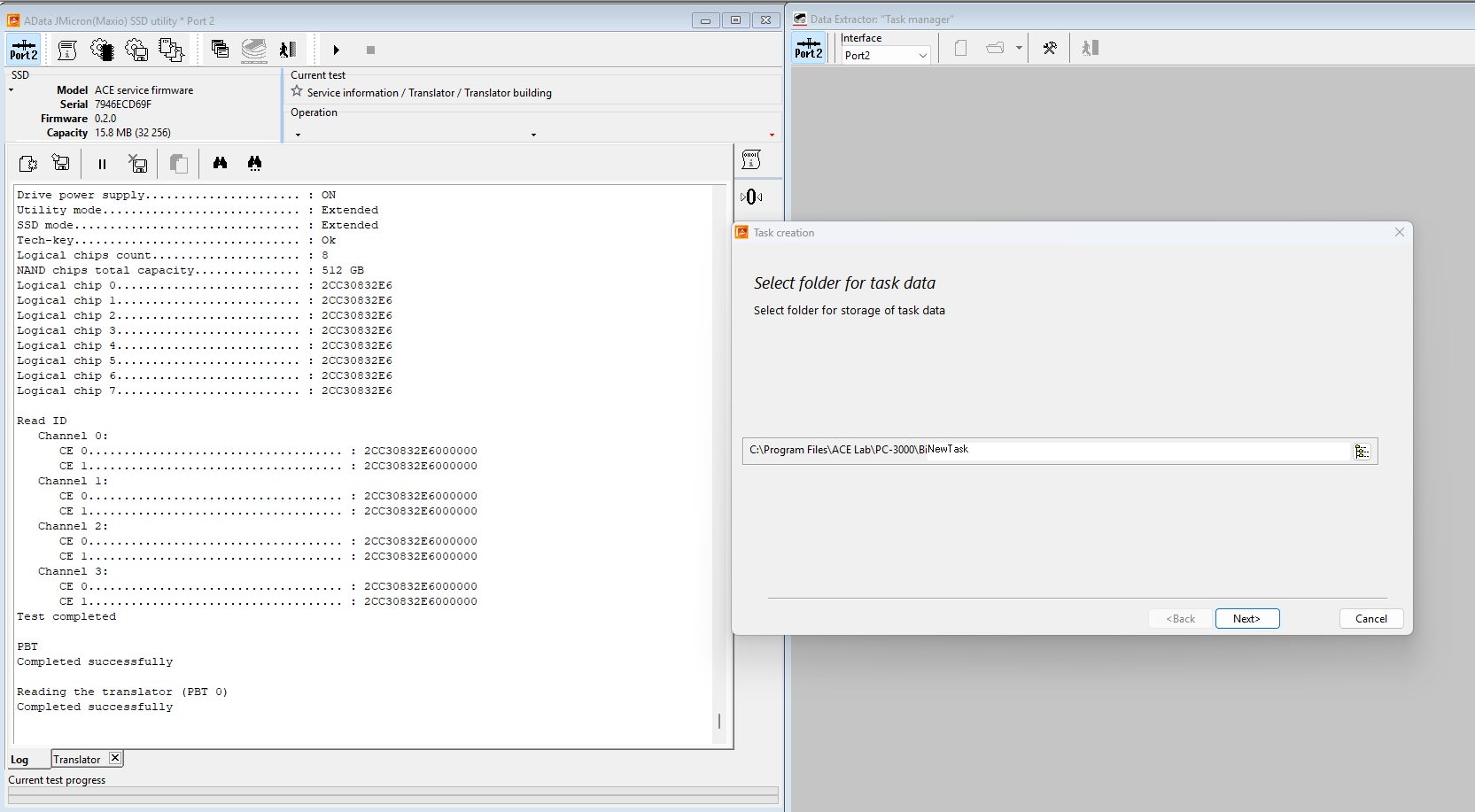
在 MAS0902 Utility 中的 Transaltor 窗口 就是这样——翻译器已经成功建成!我们现在可以在Data Extractor中基于Maxio工具创建新任务,确认数据是完整的。

MAS_22

DE中的新任务创建

MAS_23

别忘了选择PC-3000 Utility作为参考资料!

MAS_24

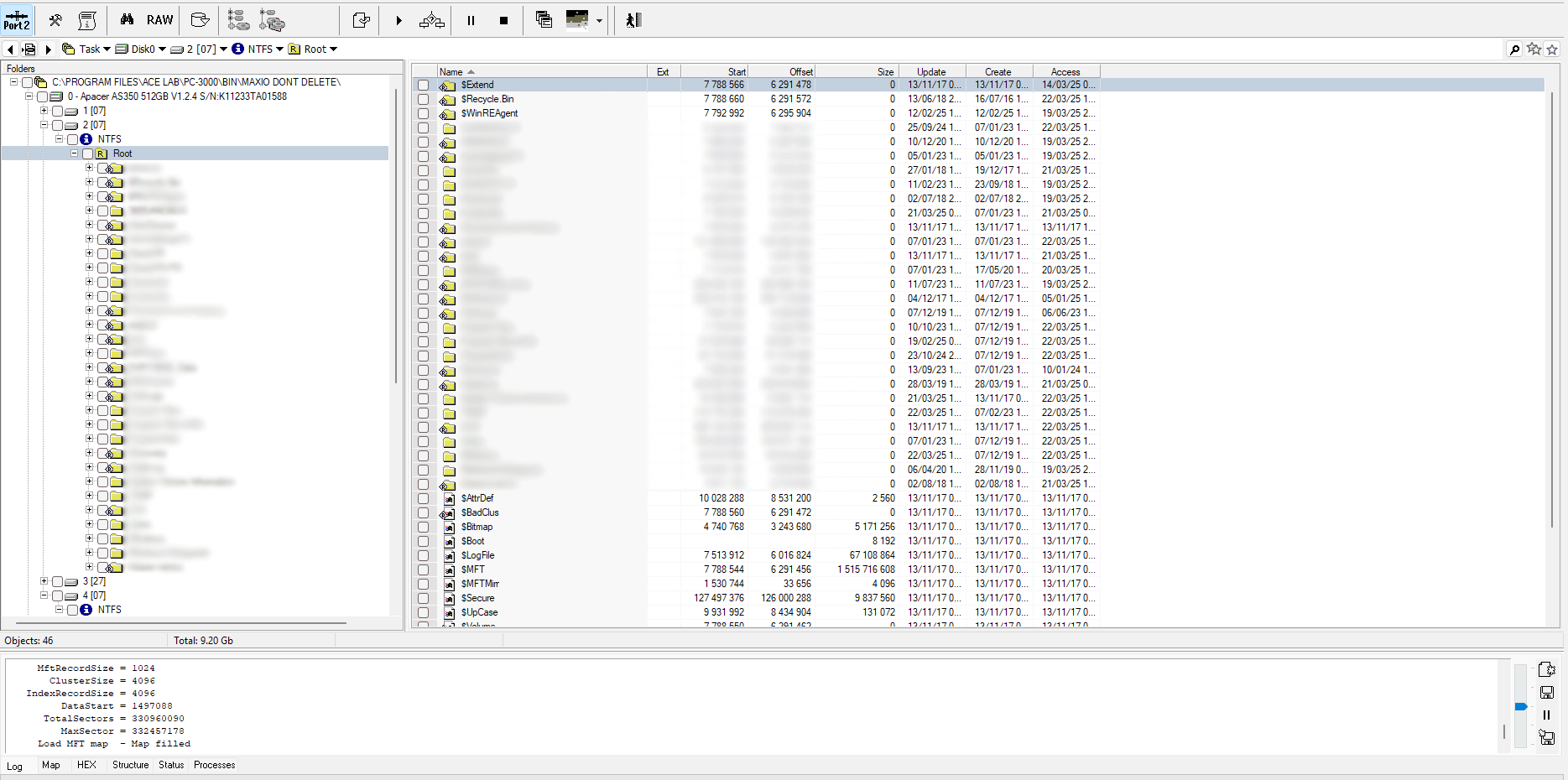
最终数据结构已准备好,可以镜像拷贝数据了
← 返回博客列表
需要帮助?